[最も選択された] コンビニ 印刷 Webページ 270274-Webページ 印刷 コンビニ ファミマ
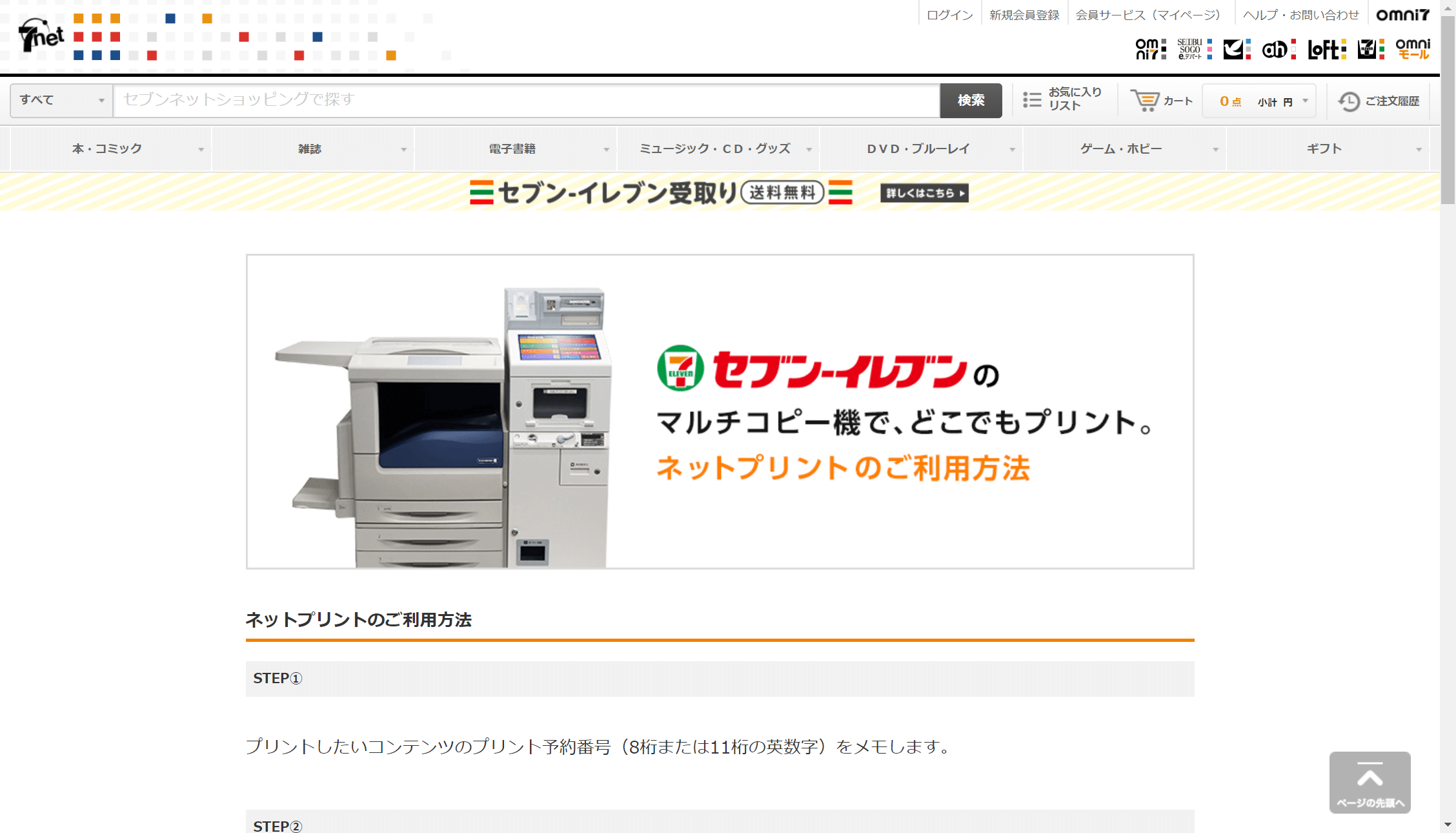
セブンイレブンでスマホからpdfをプリントアウトする方法 松野宗弘税理士事務所
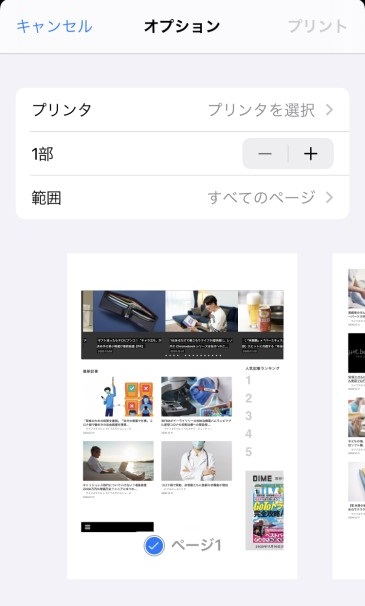
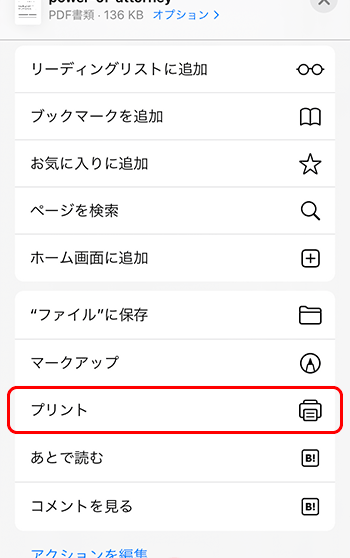
まずはコンビニでの印刷の手順を解説していきます。 WEBページを保存する方法 まずはWEBサイトのページを印刷するために、データ保存する手順になります。 Safariで印刷したいWEBページを開きましょう。 WEBページを開いた状態で画面下部中央の「共有」アイコンをタップします。 ファイルに保存メニューがない 下からパネルが表示され、この中から「ファイルに保存」 ブラウザで「ファイル」-「印刷」を選択して、「プリンターの選択」項目の「Microsoft XPS Document Writer」をクリックして、「印刷」ボタンを押します。 「xps」のファイル名を入力して、USBメモリ(リムーバブルディスクと表示)に保存します。 セブン‐イレブンのコピー機にUSBメモリを挿して、手順に従えば印刷できます。 ↓
Webページ 印刷 コンビニ ファミマ
Webページ 印刷 コンビニ ファミマ- webページを印刷する方法 小さいページならそのまま画像印刷でok 上記でページを画像として保存しました。小さいwebページならこれを普通の画像印刷で印刷してもokです。 しかし、webページは時にすごく大きく縦長になっていたりします。 1)印刷したい画面を表示する 2)FnキーとPrintScreenを同時に押す、 3)スタート>すべてのプログラム>アクセサリー>ペイントを起動、 4)ペイントソフト上部にある、編集(E)をクリック、出てきたメニューで貼り付けを選択。 これで先ほどのプリントスクリーンで取り込んだ画面が張る付けることができましたね? 5)ファイル(F)をクリック、名前を付けて保存を

Usbコンビニ印刷 Pdf変換とセブンイレブンでプリントする全手順 母ちゃんは お家でお仕事
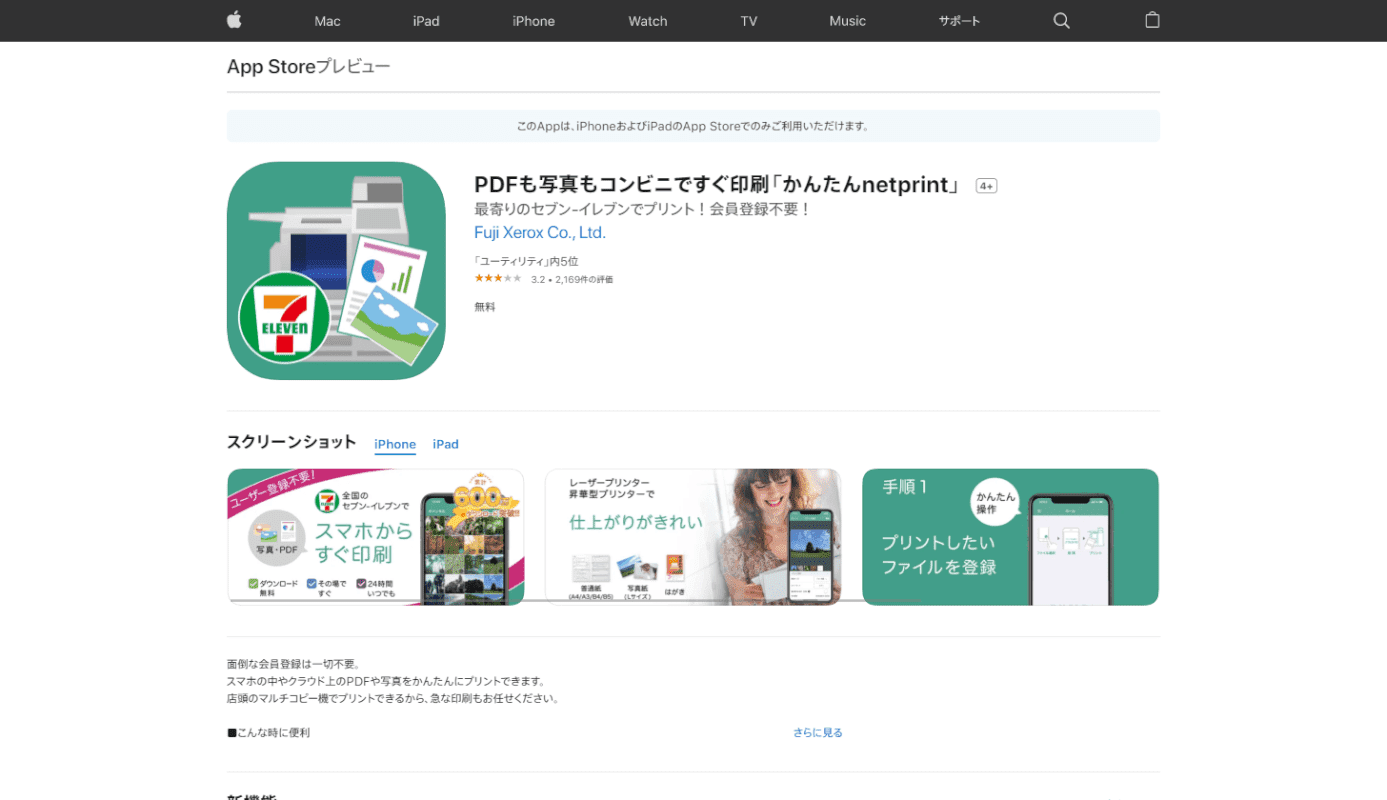
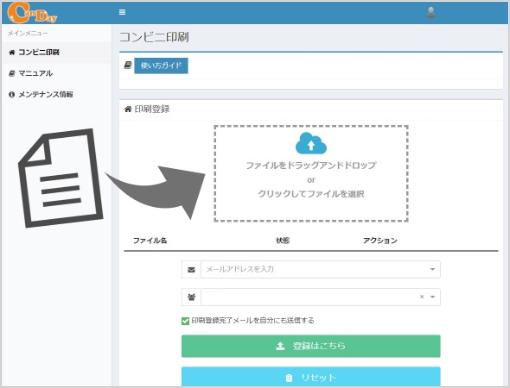
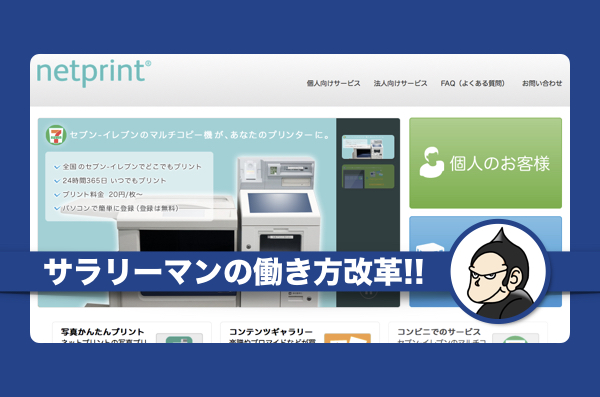
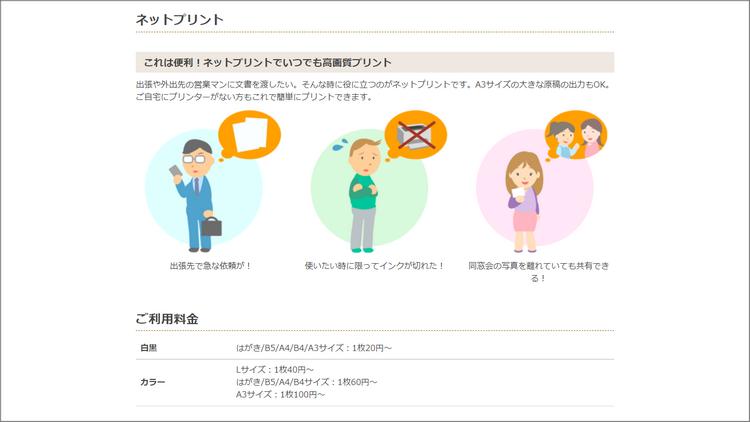
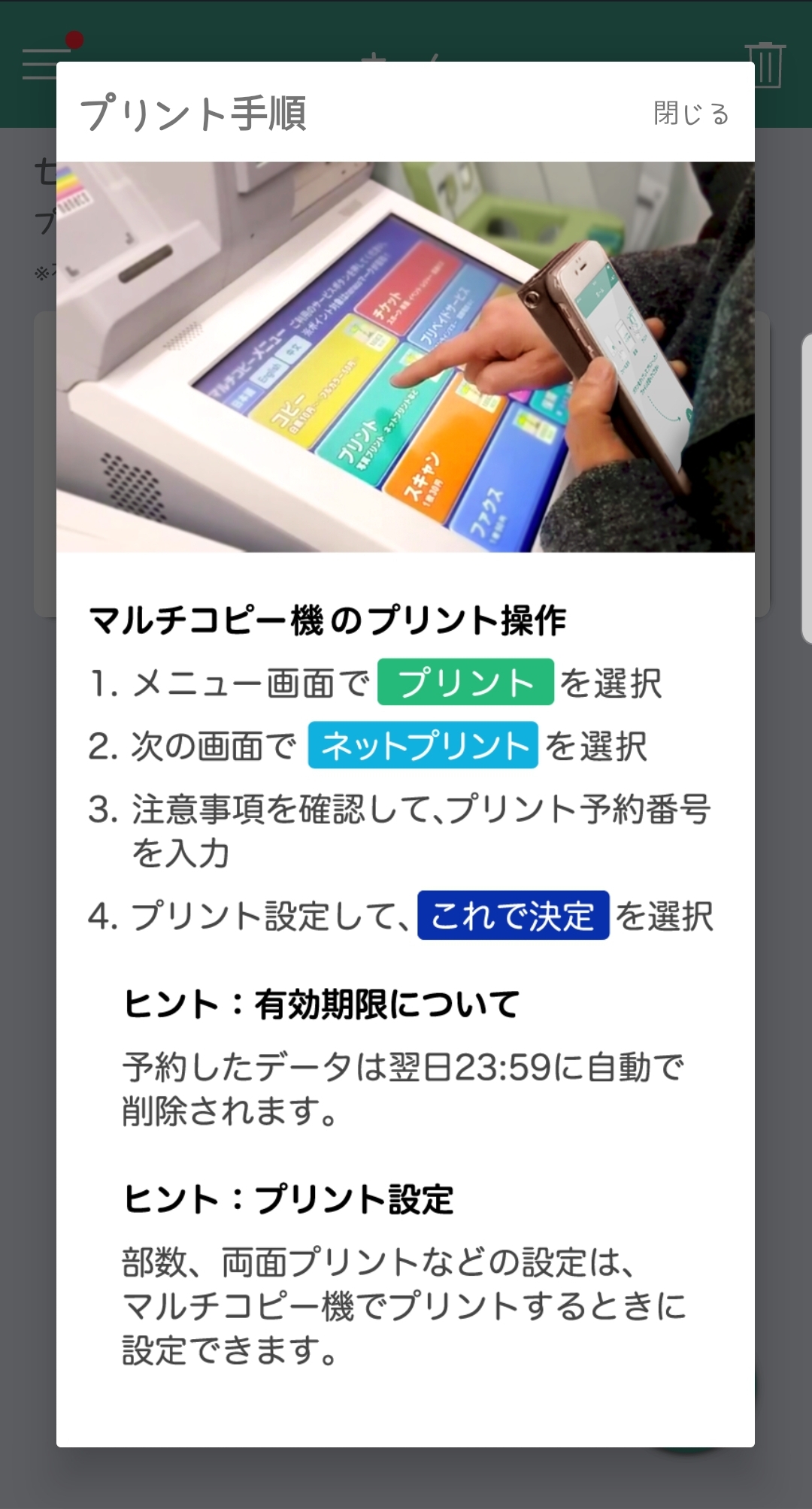
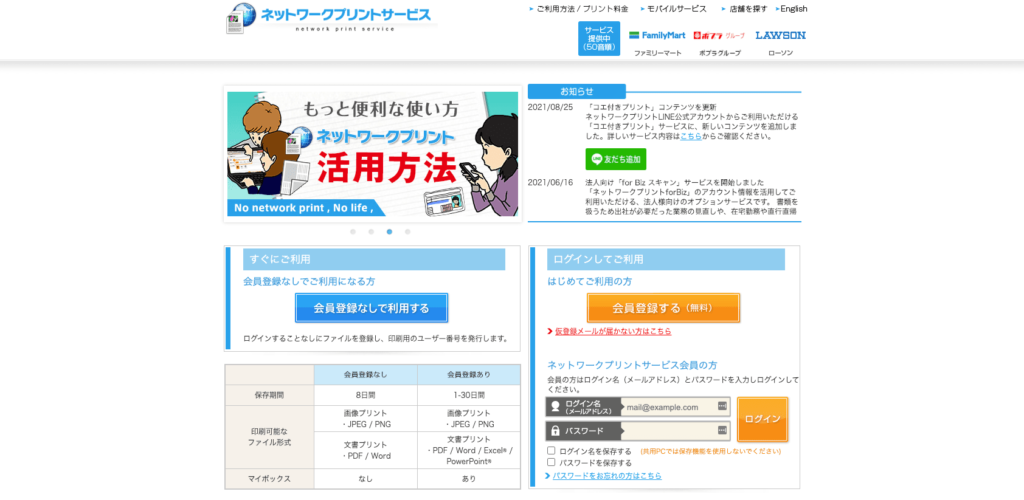
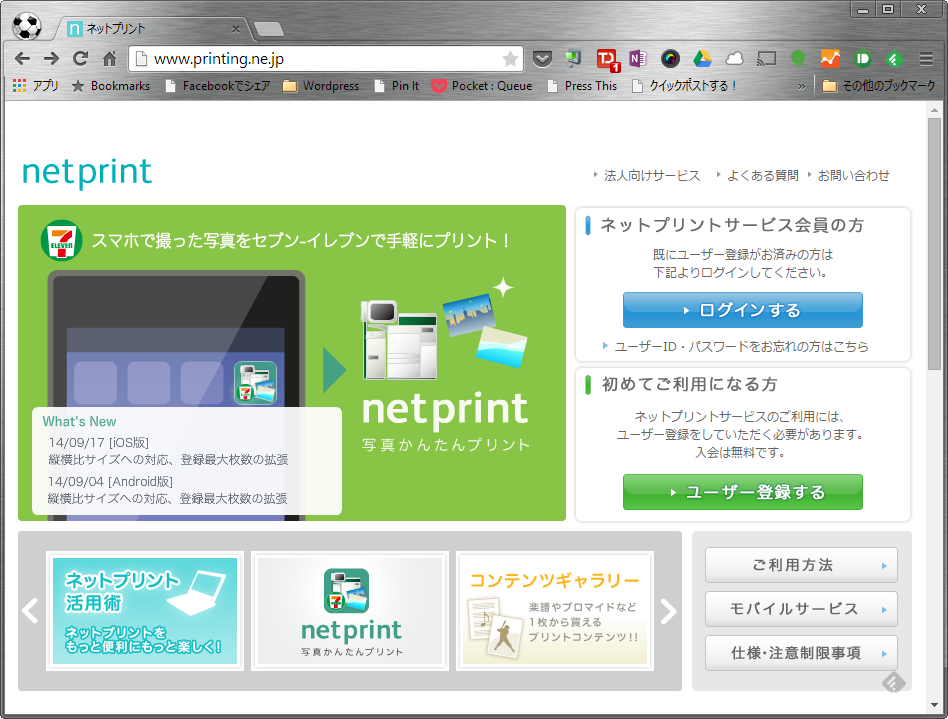
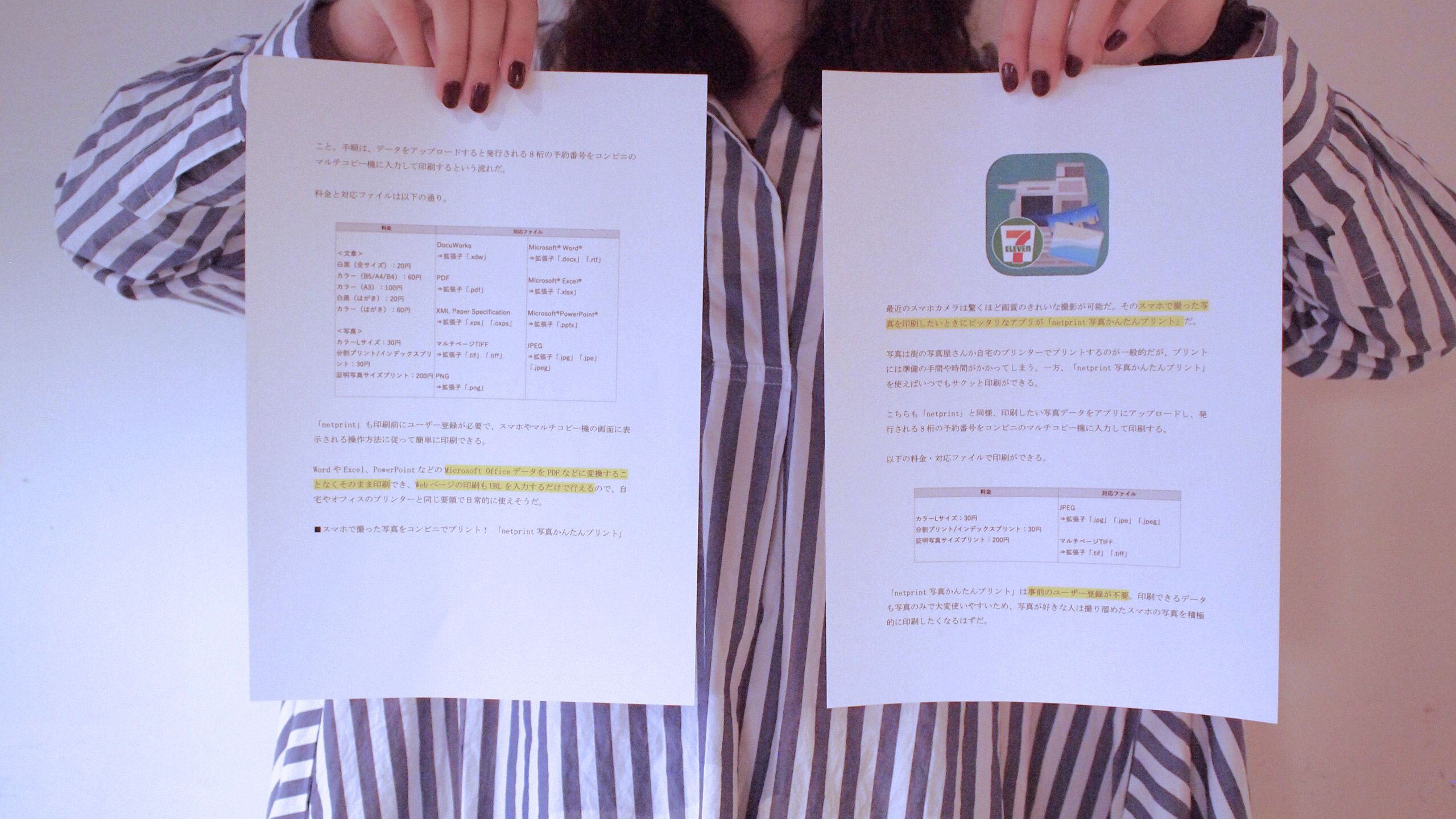
2webページを印刷したいということでしょうか? 基本的にwebページはhtmlとかhtmで保存されるので、そのままでは印刷できません。 お察しのとおりpdfやxpsでいちど形式を変えてあげないと、コンビニではプリンとアウト出来ません。 印刷でXPS Document writerを選べばxps形式で保存出来ます。 それをコンビにへ持っていてプリントアウトすればOK。 PDFにする方法もあ セブンイレブンの『ネットプリント』 ネットプリント https//wwwprintingnejp/ まずは無料会員登録 登録後、印刷したいファイルをアップロード (アップロードできるファイルはWord、Excel、PowerPointで作成した文書ファイル、PDFファイル、PNG・JPEG形式の画像、TIFFファイルなど) アップロードすると8桁の予約番号が払い出されるので、それをメモしてセブンイ コンビニのマルチプリンターでUSBメモリーを使った印刷をする全手順です。 プリンターの画面の左上から2番目の「プリント」をおします。 すると画面がしたのように変わるので 普通紙プリントを選択します。 選択後次のページがこちら。 使用同意の内容をかくにんし、同意するをタッチ。 「同意しない」を選択すると当然、印刷中止になります。 同意すると、データを読み込む
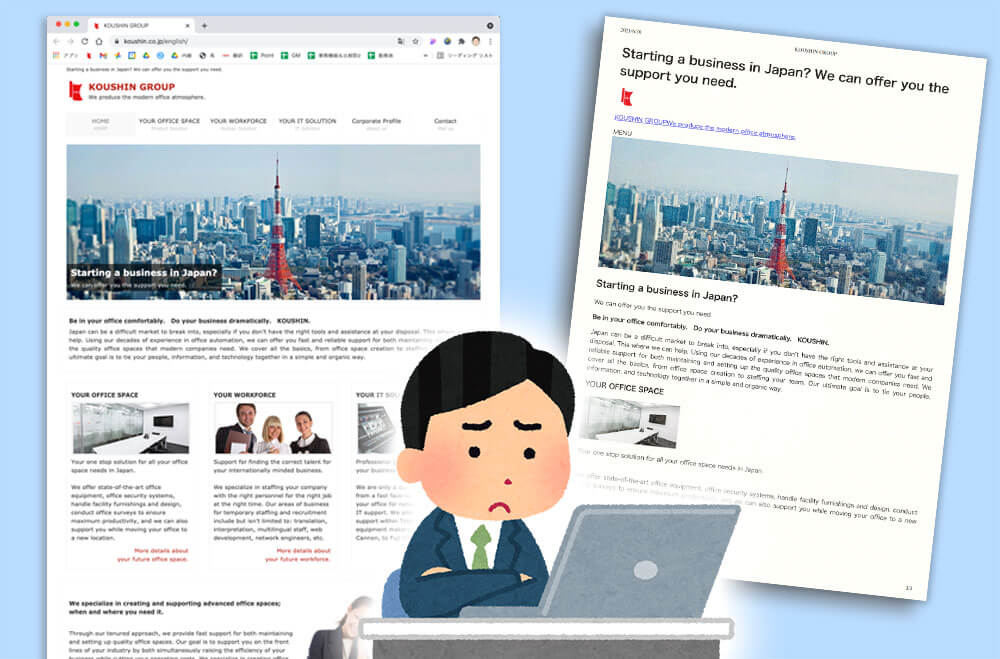
コンビニで印刷する場合、ウェブページについてはそのままでは印刷できないので、PDFに変換したり、JPEG形式で画面を保存したりしてから印刷する必要があります。 プリントスクリーンの機能でページを画像(JPEGファイルなど)として保存し、印刷する方法もありますが、Microsoft EdgeであればページをPDF形式に変換して印刷するのが簡単です。 以下の手順ではコンビニでの印刷方法について システム操作に困ったら 。 イベント予約・インターネット出願のそれぞれの画面右下にある 「よくある質問」 をご確認ください。国税庁ホームページのコンビニ納付用QRコード作成専用画面において、納付に必要な情報(住所、氏名、納付税目、納付金額等)を入力し、 QRコード(PDFファイル)を印字した書面を出力(作成)する場合は こちら です。 (注1)作成したQRコード(PDF
Webページ 印刷 コンビニ ファミマのギャラリー
各画像をクリックすると、ダウンロードまたは拡大表示できます
 サイズ印刷専用webページを作る方法について | 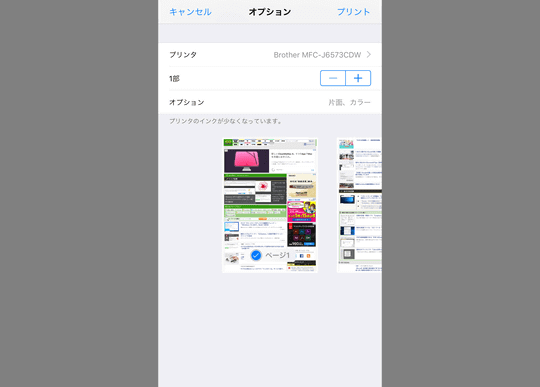 サイズ印刷専用webページを作る方法について |  サイズ印刷専用webページを作る方法について |
 サイズ印刷専用webページを作る方法について | 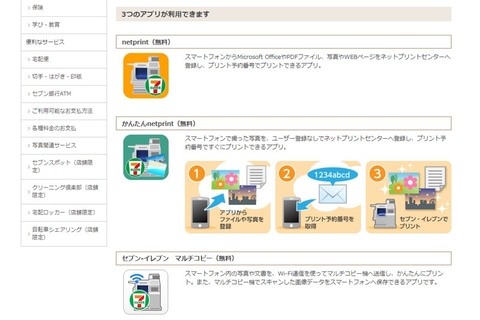 サイズ印刷専用webページを作る方法について | 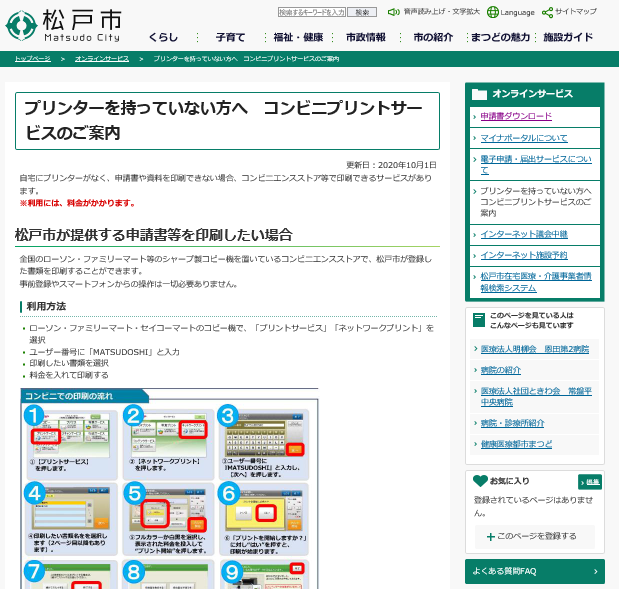 サイズ印刷専用webページを作る方法について |
 サイズ印刷専用webページを作る方法について |  サイズ印刷専用webページを作る方法について | サイズ印刷専用webページを作る方法について |
サイズ印刷専用webページを作る方法について | 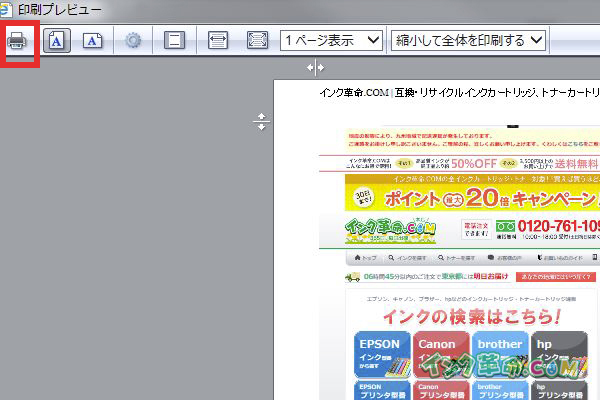 サイズ印刷専用webページを作る方法について | 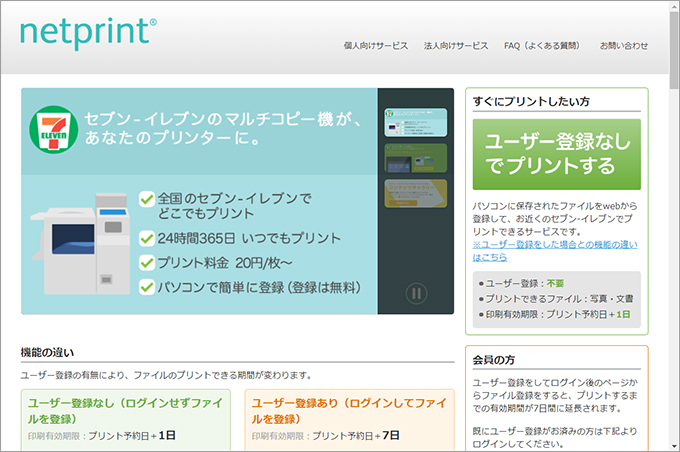 サイズ印刷専用webページを作る方法について |
 サイズ印刷専用webページを作る方法について | 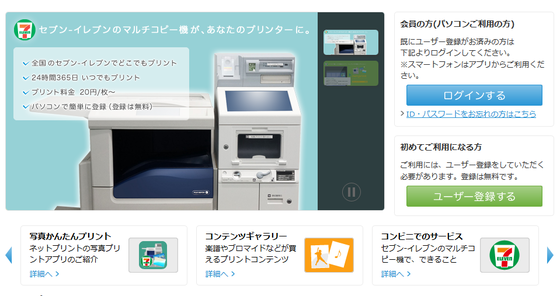 サイズ印刷専用webページを作る方法について |  サイズ印刷専用webページを作る方法について |
  サイズ印刷専用webページを作る方法について | サイズ印刷専用webページを作る方法について |
 サイズ印刷専用webページを作る方法について | 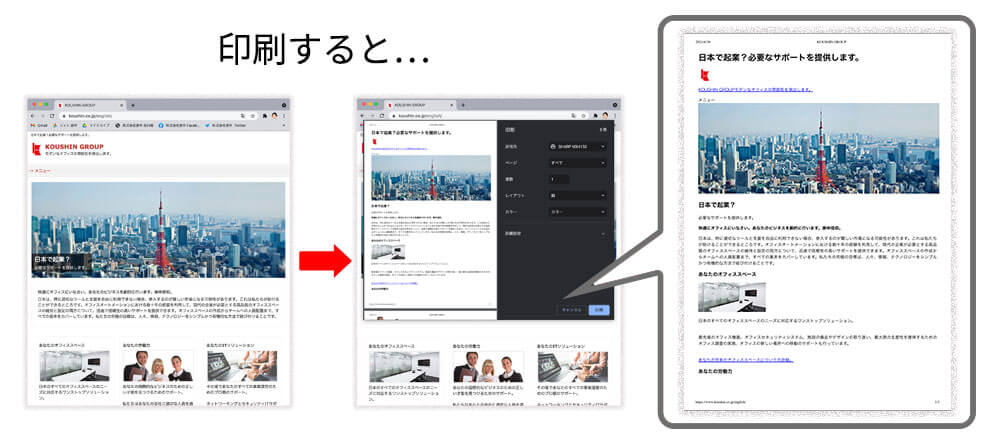 サイズ印刷専用webページを作る方法について | サイズ印刷専用webページを作る方法について |
 サイズ印刷専用webページを作る方法について | サイズ印刷専用webページを作る方法について | サイズ印刷専用webページを作る方法について |
 サイズ印刷専用webページを作る方法について |  サイズ印刷専用webページを作る方法について | サイズ印刷専用webページを作る方法について |
 サイズ印刷専用webページを作る方法について |  サイズ印刷専用webページを作る方法について |  サイズ印刷専用webページを作る方法について |
 サイズ印刷専用webページを作る方法について | 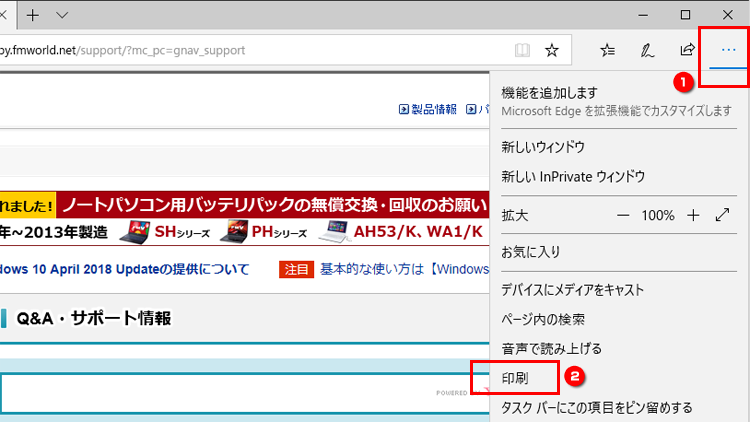 サイズ印刷専用webページを作る方法について |  サイズ印刷専用webページを作る方法について |
 サイズ印刷専用webページを作る方法について |  サイズ印刷専用webページを作る方法について |  サイズ印刷専用webページを作る方法について |
 サイズ印刷専用webページを作る方法について | 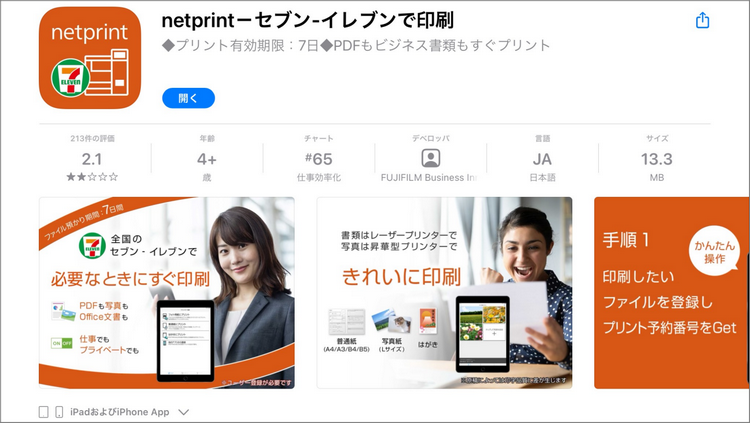 サイズ印刷専用webページを作る方法について | 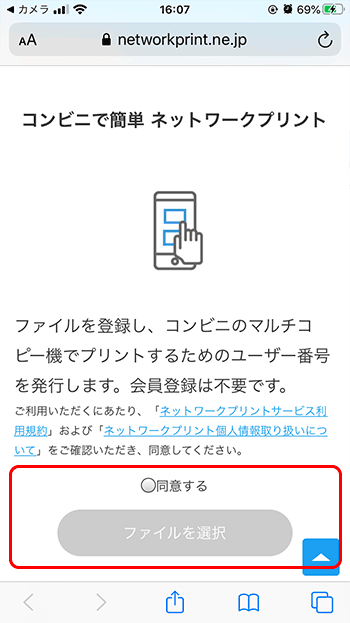 サイズ印刷専用webページを作る方法について |
 サイズ印刷専用webページを作る方法について |  サイズ印刷専用webページを作る方法について |  サイズ印刷専用webページを作る方法について |
 サイズ印刷専用webページを作る方法について |  サイズ印刷専用webページを作る方法について |  サイズ印刷専用webページを作る方法について |
 サイズ印刷専用webページを作る方法について |  サイズ印刷専用webページを作る方法について | 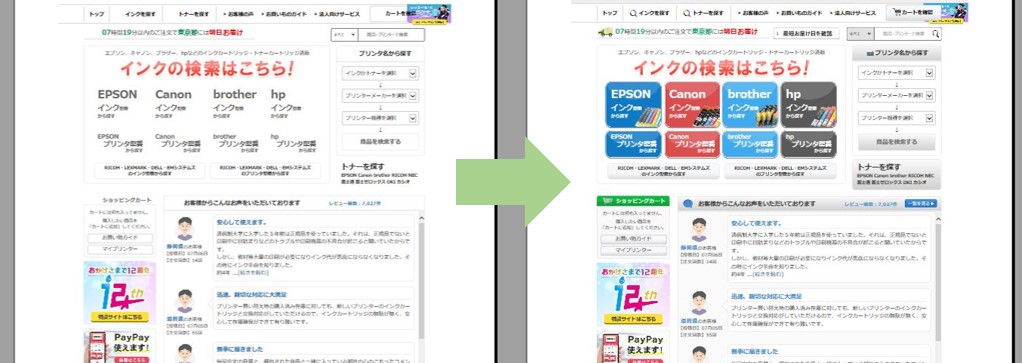 サイズ印刷専用webページを作る方法について |
 サイズ印刷専用webページを作る方法について |  サイズ印刷専用webページを作る方法について |  サイズ印刷専用webページを作る方法について |
 サイズ印刷専用webページを作る方法について |  サイズ印刷専用webページを作る方法について |  サイズ印刷専用webページを作る方法について |
  サイズ印刷専用webページを作る方法について | 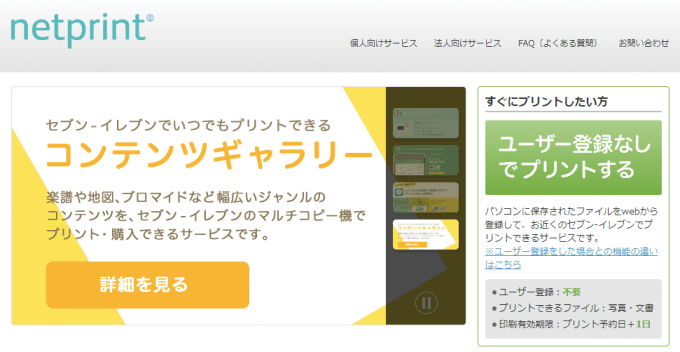 サイズ印刷専用webページを作る方法について |
 サイズ印刷専用webページを作る方法について | 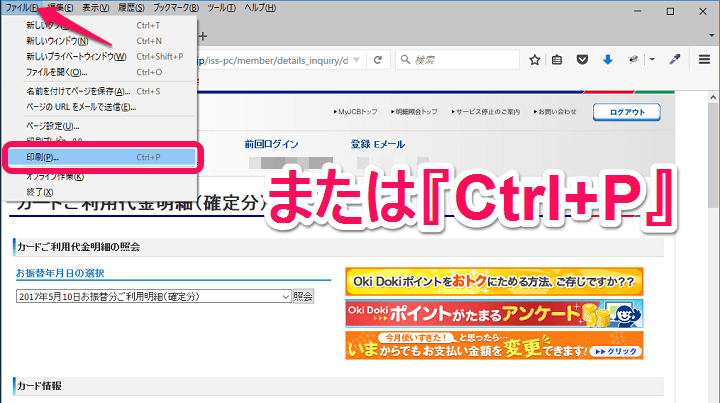 サイズ印刷専用webページを作る方法について | 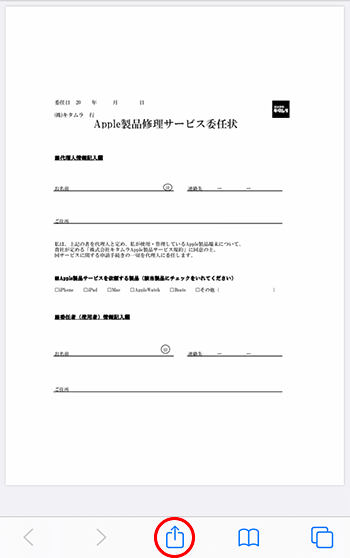 サイズ印刷専用webページを作る方法について |
 サイズ印刷専用webページを作る方法について |  サイズ印刷専用webページを作る方法について | 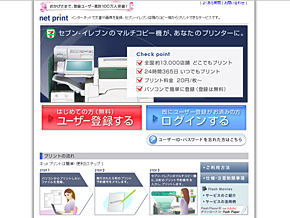 サイズ印刷専用webページを作る方法について |
 サイズ印刷専用webページを作る方法について |  サイズ印刷専用webページを作る方法について |  サイズ印刷専用webページを作る方法について |
  サイズ印刷専用webページを作る方法について |  サイズ印刷専用webページを作る方法について |
 サイズ印刷専用webページを作る方法について |  サイズ印刷専用webページを作る方法について |  サイズ印刷専用webページを作る方法について |
 サイズ印刷専用webページを作る方法について |  サイズ印刷専用webページを作る方法について |  サイズ印刷専用webページを作る方法について |
 サイズ印刷専用webページを作る方法について | サイズ印刷専用webページを作る方法について | 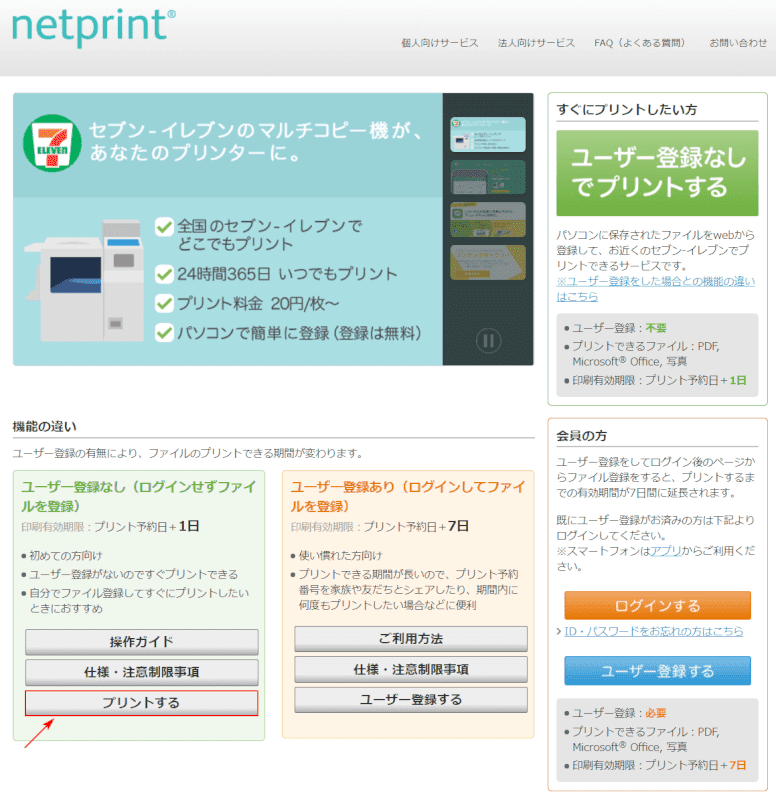 サイズ印刷専用webページを作る方法について |
 サイズ印刷専用webページを作る方法について |  サイズ印刷専用webページを作る方法について |  サイズ印刷専用webページを作る方法について |
 サイズ印刷専用webページを作る方法について |  サイズ印刷専用webページを作る方法について |  サイズ印刷専用webページを作る方法について |
 サイズ印刷専用webページを作る方法について |  サイズ印刷専用webページを作る方法について | 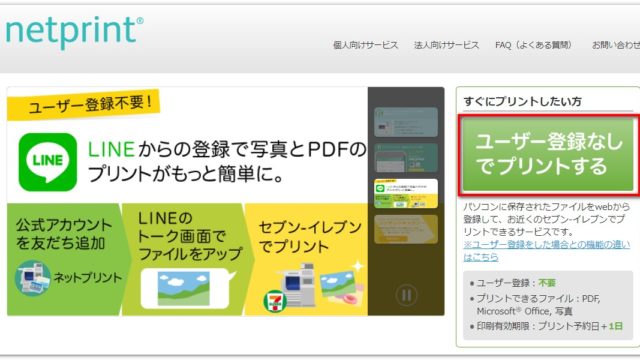 サイズ印刷専用webページを作る方法について |
  サイズ印刷専用webページを作る方法について |  サイズ印刷専用webページを作る方法について |
 サイズ印刷専用webページを作る方法について | 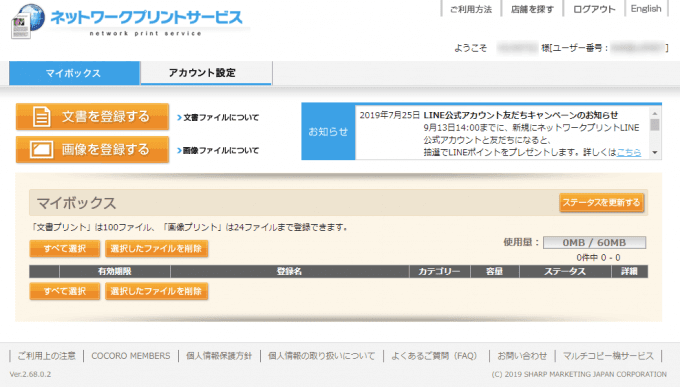 サイズ印刷専用webページを作る方法について | 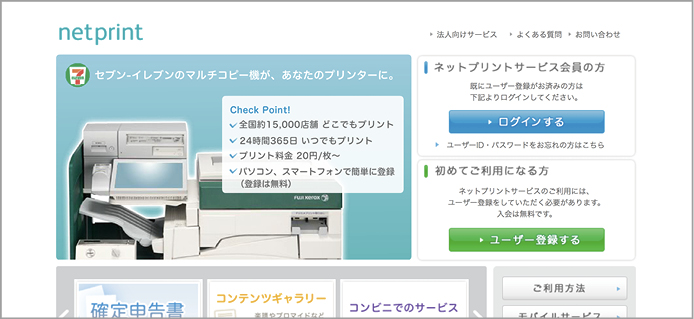 サイズ印刷専用webページを作る方法について |
 サイズ印刷専用webページを作る方法について |  サイズ印刷専用webページを作る方法について |  サイズ印刷専用webページを作る方法について |
 サイズ印刷専用webページを作る方法について | サイズ印刷専用webページを作る方法について | 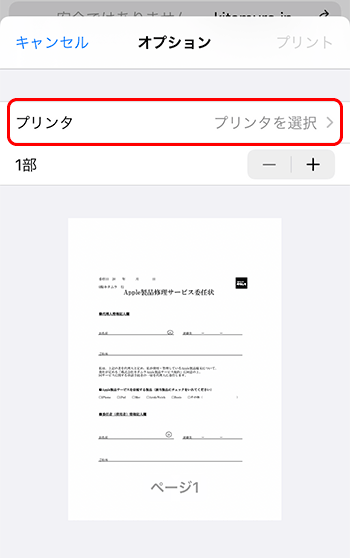 サイズ印刷専用webページを作る方法について |
 サイズ印刷専用webページを作る方法について |  サイズ印刷専用webページを作る方法について | サイズ印刷専用webページを作る方法について |
 サイズ印刷専用webページを作る方法について | サイズ印刷専用webページを作る方法について |
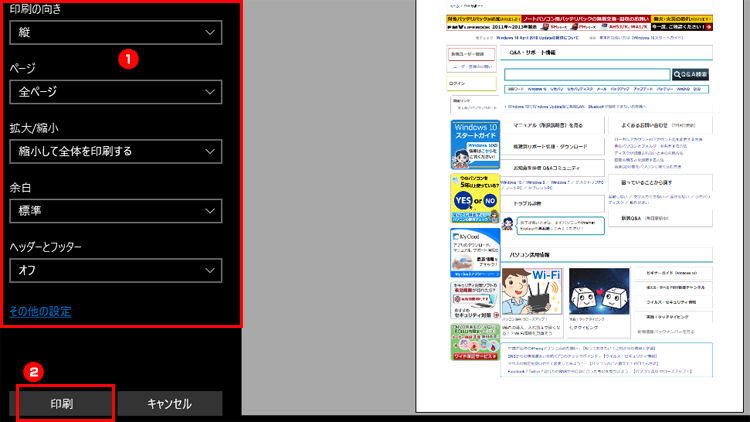
正規のインクカートリッジが高いこともあり、USBに保存してコンビニでプリントすることが多くなりました。 ただ、htmlファイルはプリントできなません。 Google Chrome で Web ページをPDFとして保存すれば簡単です。 Web ページを PDF に変換するには <印刷して PDF に変換する> 閲覧しているページにて、メニューから印刷をクリックするか、Ctrl P キーを押しますWeb ページを印刷するときに背景グラフィックを含めできます。 印刷する Web サイトまたは Web アプリのドキュメントを開きます。 ページの上部で、設定などを選び、印刷 >、Windows デバイスで Ctrl キーを押しながら P キーを押すか、macOS デバイスで Command
Incoming Term: コンビニ 印刷 webページ, iphone コンビニ 印刷 webページ, iphone コンビニ 印刷 webページ ファミマ, iphone コンビニ 印刷 webページ ローソン, webページ 印刷 コンビニ ファミマ, webページ 印刷 コンビニ セブンイレブン, webページ 印刷 コンビニ usb, webページ 印刷 コンビニ android, webページ 印刷 コンビニ pc, スマホ webページ 印刷 コンビニ,
コメント
コメントを投稿